
Windows 端集中管理
电脑版适合大屏查看设备状态、整理资料、批量导入导出文件,并在执行高风险操作前保留操作记录。
围绕下载、连接、资料管理和系统操作建立清晰入口,让用户能够按自己的设备状态选择下一步。
电脑版适合大屏查看设备状态、整理资料、批量导入导出文件,并在执行高风险操作前保留操作记录。
页面将 USB 线材、信任弹窗、驱动服务、端口冲突和系统权限作为核心检查项,帮助提升识别成功率。
在刷机、迁移或恢复资料前先完成本地备份,确认设备电量、锁定状态和固件匹配,减少不可逆风险。
页面内容以用户真实操作路径组织,先确认版本与环境,再进入设备管理、资料保护和系统相关功能。
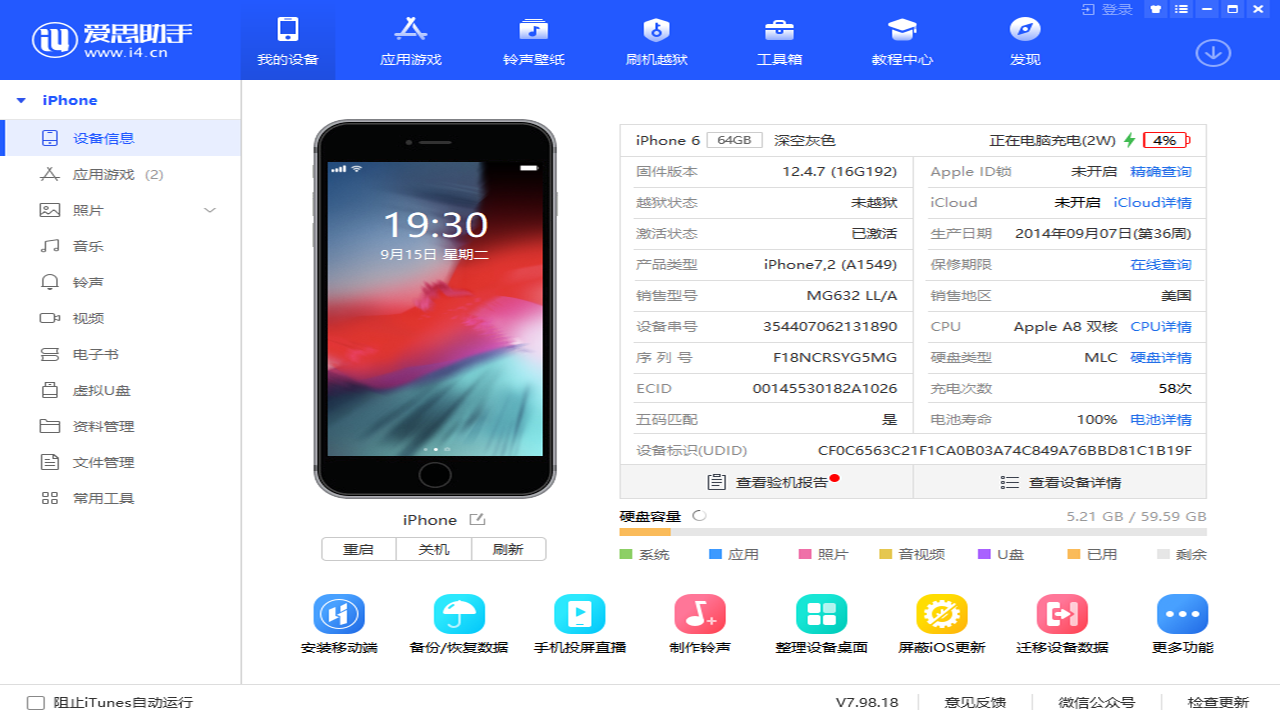
电脑版通过数据线连接设备,识别成功后展示型号、容量、系统版本、电池、激活状态等信息。
适合处理照片、视频、音乐、铃声、电子书和文件资料,也可在系统操作前建立本地备份。
电脑版提供固件相关操作入口,执行前需要确认设备状态、数据备份、系统版本和电量连接稳定。
下载、安装、连接和执行功能按顺序完成,可以降低连接失败和资料误操作概率。
通过下载页获取安装说明并完成 Windows 端安装,建议关闭冲突的手机管理工具。
连接后保持设备解锁,在 iPhone 或 iPad 上点击信任,让电脑端完成识别。
普通管理先做资料整理,高风险操作先做备份,再进入刷机、恢复或迁移流程。
用于搜索引擎和用户快速识别页面主题、平台范围和主要功能。
对下载、连接、备份和系统操作中的高频问题提供直接说明。
电脑版更适合完整设备管理,包括备份恢复、资料导入导出、刷机验机和驱动连接;移动端更偏向设备内的轻量使用场景。
先确认数据线支持传输,设备已解锁并点击信任,再检查 USB 端口、驱动状态、安全软件拦截和其他管理工具占用。
建议必须备份。刷机和系统恢复可能影响设备资料,执行前应确认备份可用、设备电量充足、固件版本匹配并关闭可能影响连接的程序。