
下载前确认来源
下载页面强调域名、文件名称、系统版本和安装包完整性确认,减少误下旧版本或非目标文件的情况。
围绕下载、连接、资料管理和系统操作建立清晰入口,让用户能够按自己的设备状态选择下一步。
下载页面强调域名、文件名称、系统版本和安装包完整性确认,减少误下旧版本或非目标文件的情况。
将 Windows 系统、磁盘空间、USB 连接、驱动识别和安全软件提示拆成可检查项目,便于用户排查。
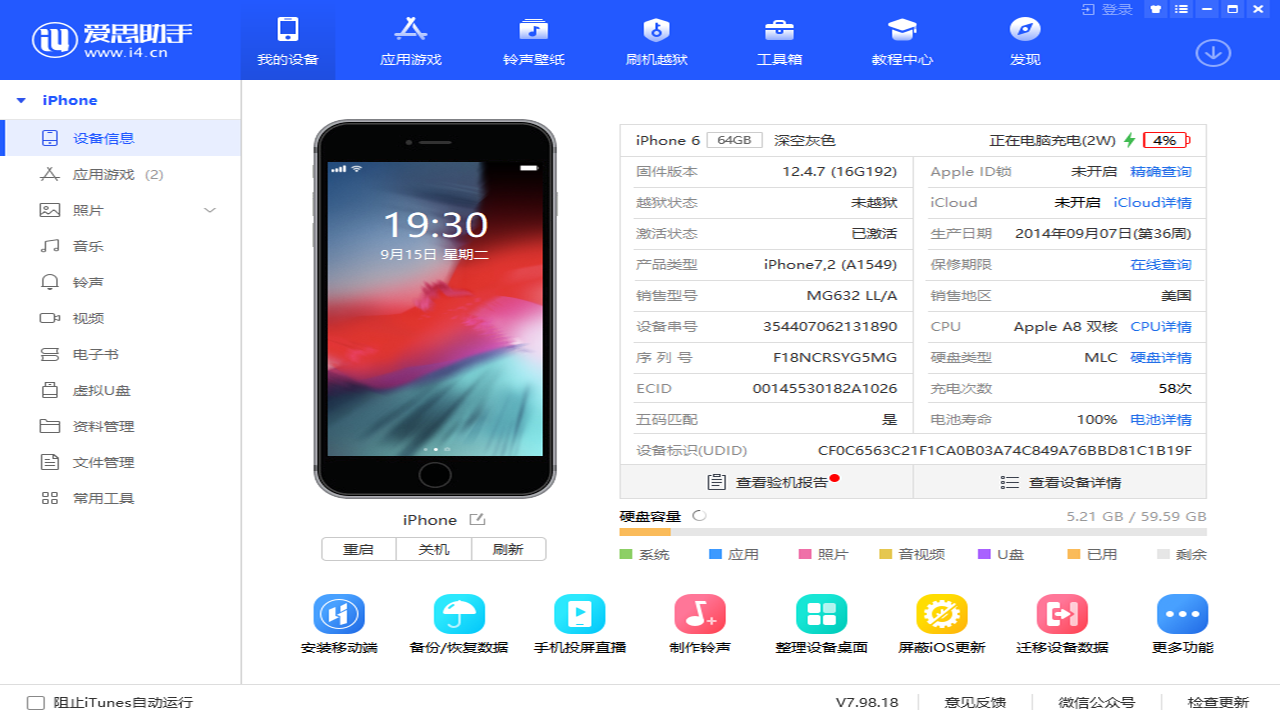
首次打开后按设备信任、驱动识别、资料备份和功能入口顺序操作,降低连接失败和误操作概率。
页面内容以用户真实操作路径组织,先确认版本与环境,再进入设备管理、资料保护和系统相关功能。
下载页以 Windows 电脑版为主要服务入口,适合需要连接 iPhone 或 iPad 做完整管理的用户。
安装前建议确认文件名称、来源页面、文件大小、发布时间和浏览器下载记录,避免安装错误文件。
遇到安装失败、驱动未识别或设备不弹出信任提示时,可从权限、线材、端口和安全软件提示逐项排查。
下载、安装、连接和执行功能按顺序完成,可以降低连接失败和资料误操作概率。
优先使用稳定的 Windows 桌面环境,检查系统更新、磁盘空间和网络连接。
下载后按安装程序提示完成部署,不建议同时运行多个 iOS 设备管理工具。
打开软件后连接 iPhone 或 iPad,在设备端选择信任,并等待电脑端完成识别。
用于搜索引擎和用户快速识别页面主题、平台范围和主要功能。
对下载、连接、备份和系统操作中的高频问题提供直接说明。
可先确认安装包是否完整下载,再以管理员权限运行。如果仍无法启动,检查安全软件拦截、系统组件缺失、旧版本残留和安装目录权限。
本页面重点服务爱思助手电脑版下载需求,因为完整的设备信息查看、资料管理、备份恢复和刷机验机通常需要在 Windows 电脑端完成。
建议更换可传输数据的数据线和 USB 端口,解锁设备并确认信任提示,同时检查驱动安装状态和是否存在其他工具占用连接。