
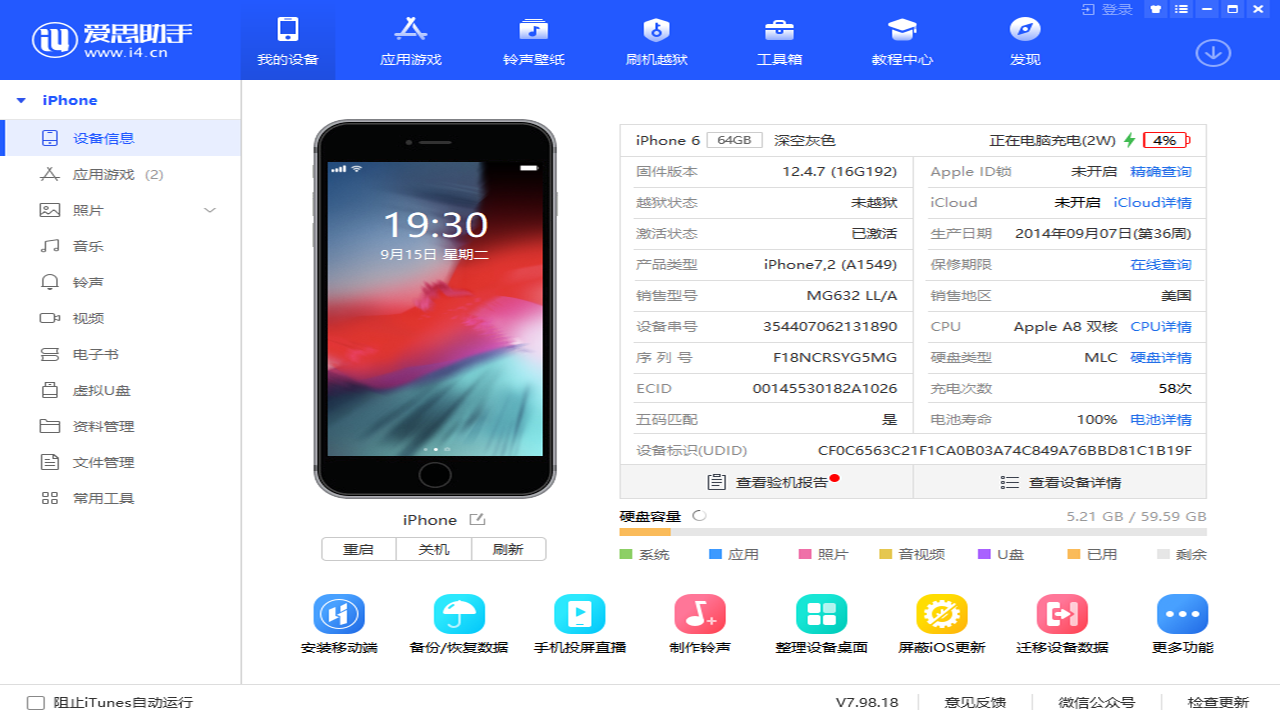
爱思助手电脑版的核心价值在于把 iPhone 和 iPad 的设备信息、资料管理、备份恢复和常用工具集中到 Windows 电脑上。很多连接失败的问题并不是软件页面本身造成,而是电脑权限、USB 线材、设备信任、驱动服务和安全软件之间没有形成稳定状态。要让电脑版长期可用,需要把连接流程当成一个完整链路,而不是简单地插上线。本文围绕爱思助手电脑版连接 iPhone 的实际过程,整理从安装准备到识别成功、从资料管理到异常排查的稳定流程。
一、电脑版连接前的基础条件
使用爱思助手电脑版前,建议先确认电脑系统、安装权限、网络状态和 USB 接口。电脑需要允许安装和运行设备管理相关组件,当前账号最好具备管理员权限。网络稳定可以保证安装过程和必要组件加载更顺畅,USB 接口则应尽量选择主机自带接口,避免通过质量不稳定的扩展坞或集线器连接,尤其是在刷机、备份和恢复时。
数据线也需要提前确认。部分线材只能充电,无法传输数据,即使设备显示充电,电脑端也可能没有任何识别反应。建议使用原装或稳定的数据线,并在连接时保持设备解锁。如果设备长时间没有弹出信任提示,可以换线、换端口、重启设备和电脑后再试。基础条件越稳定,后续识别和资料操作越少出现中断。
二、设备信任与驱动识别
iPhone 或 iPad 首次连接电脑时,设备端通常会出现信任此电脑的提示。用户需要在设备上点击信任,并输入锁屏密码确认。这个动作决定电脑端是否能够读取设备信息。如果设备一直处于锁屏状态,或用户没有处理信任弹窗,爱思助手电脑版可能只能等待连接,无法进入完整管理界面。
设备信任完成后,电脑端还要完成驱动识别。驱动状态可能受到旧版工具、系统服务、安全软件和权限策略影响。如果连接后设备信息显示不完整、反复断开,或软件提示驱动异常,可以先重启软件和设备,再检查是否有其他手机管理工具同时运行。必要时重新安装相关驱动组件,但不建议在不了解原因时同时安装多个不同来源的驱动包。
三、识别成功后的设备信息核对
连接成功后,爱思助手电脑版会展示设备型号、系统版本、容量、电池状态、序列号、激活状态、地区版本等信息。用户应先核对这些基础信息是否与设备本身一致。如果是二手设备、维修设备或准备交付的设备,设备信息核对尤其重要,因为它关系到后续验机报告、资料迁移和系统操作判断。
核对信息时不要只看设备名称,还要关注系统版本、剩余空间、电池健康、是否已越狱、是否开启锁定或存在异常状态。若页面信息与设备实际情况明显不一致,不建议马上执行刷机或恢复。先确保连接稳定,必要时重新连接设备,让软件读取到完整状态。把设备信息核对放在第一步,可以减少后续操作的判断误差。
四、资料管理的稳定操作方式
在资料管理场景中,用户常见操作包括导出照片、导入音乐、制作铃声、管理视频、整理文件和查看电子书。建议每次只执行一个明确任务,先确认目标目录和文件格式,再开始导入或导出。批量操作时要留意电脑磁盘空间和设备剩余空间,避免因为空间不足导致任务中断。
对于重要照片、视频和文件,不建议直接在软件中删除设备端资料后再寻找备份。更稳妥的方式是先导出到电脑固定目录,确认文件可打开、数量完整,再根据需要整理设备。导入资料时也要确认文件格式是否被设备支持。电脑版管理的优势是可视化和批量处理,但每一步都应有明确的保存位置和操作目标。
五、备份恢复前的连接要求
备份和恢复比普通资料管理更依赖连接稳定性。执行整机备份前,建议让设备保持充足电量,关闭可能导致电脑休眠的设置,并避免移动数据线。备份目录要选择空间充足、路径清晰的位置,不要保存在容易被清理的临时目录。备份完成后,应记录备份时间和对应设备,方便后续恢复时确认。
恢复资料时要特别谨慎。用户需要确认恢复对象、恢复范围和设备当前状态,避免把旧资料覆盖到错误设备上。若连接过程中出现断开,不建议继续强行操作,应先解决线材、端口或驱动问题。备份恢复的目标是保护资料,而不是追求速度。连接稳定、路径清楚、记录完整,是爱思助手电脑版用于资料安全场景的基本要求。
六、连接失败的排查路径
当电脑版无法连接 iPhone 时,可以按五个层级排查。第一层是物理连接,检查数据线和 USB 端口;第二层是设备状态,确认设备解锁并点击信任;第三层是电脑权限,确认软件可以正常运行并访问设备;第四层是驱动服务,检查是否有异常提示;第五层是冲突进程,关闭其他同类工具后重试。
如果以上步骤仍无法解决,可以记录错误提示、设备型号、系统版本、电脑系统和发生场景,再重新安装软件或驱动组件。排查时要避免频繁插拔和反复重装,因为这可能让驱动状态更混乱。按层级确认问题,能更快定位是线材、设备、系统还是软件环境导致的连接失败。
相关站内链接与外部参考
站内链接用于继续查看爱思助手下载、电脑版和相关专题;外部参考只保留官方或权威来源,便于核对连接、备份和更新恢复信息。