
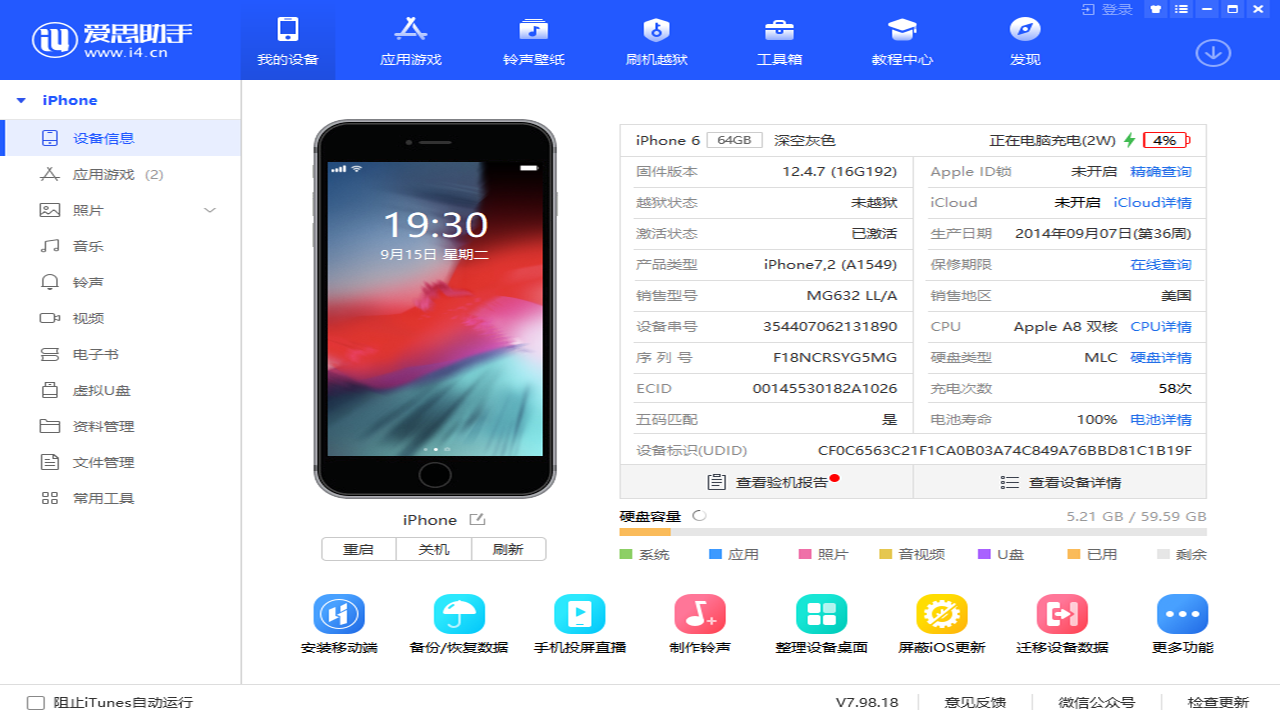
对 iPhone 和 iPad 用户来说,资料备份恢复往往比软件下载本身更重要。照片、视频、联系人、文件、应用数据和设备设置都可能承载长期使用记录,一旦在刷机、恢复或迁移过程中丢失,后续补救成本很高。爱思助手电脑版提供了较完整的资料管理入口,但工具只是执行平台,用户仍需要在操作前理解备份范围、保存路径、恢复对象和设备状态。本文以服务说明的方式整理爱思助手资料备份恢复的关键流程,让用户在执行操作前形成清楚判断。
一、备份前确认资料范围
备份前首先要明确哪些资料需要保护。普通用户最关注照片、视频、联系人、聊天相关文件、音乐、铃声和应用资料;设备交易、维修或刷机前,还需要关注系统版本、设备信息和激活状态。不同资料的导出方式不同,有些可以单独导出,有些适合整机备份。用户应根据目标选择备份方式,而不是默认所有场景都用同一种操作。
如果只是整理照片或导出文件,可以优先选择单项资料管理,速度更快,也便于核对数量。如果准备刷机、恢复系统或迁移旧机,建议进行更完整的备份,并记录备份时间、设备名称、系统版本和保存位置。备份范围越清晰,恢复时越容易判断是否选对文件,也能减少把旧资料恢复到错误设备的风险。
二、选择稳定的保存路径
备份文件不应随意保存在桌面临时文件夹或浏览器下载目录。更稳妥的做法是在电脑磁盘中建立固定目录,例如按设备名称、日期和操作目的命名。这样在后续恢复、迁移或查找资料时,用户能快速判断备份对应哪台设备、哪个时间点和哪个操作场景。保存路径清晰,是资料安全管理中最容易被忽略的一环。
保存路径还要考虑磁盘空间和稳定性。整机备份可能占用较大空间,若磁盘空间不足,备份过程容易中断。外接移动硬盘也可以作为备份位置,但在执行过程中要避免断开连接。完成备份后,建议打开目录确认文件存在,并检查文件数量或大小是否符合预期。对于特别重要的资料,还可以再复制一份到其他安全位置。
三、备份过程中的连接稳定
备份过程中,设备与电脑之间的 USB 连接必须保持稳定。建议使用可靠的数据线,避免边充电边移动设备,也不要让电脑进入休眠状态。设备电量应保持充足,电脑端不要同时运行大量占用资源的程序。若备份过程中连接断开,可能导致任务失败或备份文件不完整,需要重新确认连接后再执行。
在爱思助手电脑版中执行备份时,用户应关注进度提示和异常提示。如果出现长时间无进度、设备反复连接、软件提示驱动异常等情况,不要急于继续下一步。先处理线材、端口、驱动或权限问题,再重新开始备份。资料备份的目标是完整和可靠,而不是尽快结束。稳定连接是备份成功的前提。
四、恢复资料前的对象确认
恢复资料比备份更需要谨慎,因为恢复动作可能覆盖设备中的现有内容。用户在恢复前应确认目标设备、备份文件、恢复时间点和恢复范围。若电脑中存在多台设备的备份记录,不要只凭文件夹名称判断,最好结合设备型号、序列号、系统版本和备份时间确认。恢复对象错误,可能让资料混乱甚至造成不可逆损失。
恢复前也要确认设备当前状态。如果设备正在维修、系统异常或刚完成刷机,应先等待设备状态稳定再恢复资料。恢复过程中同样要保持数据线和 USB 连接稳定,不要频繁操作设备。完成恢复后,可以优先核对照片、联系人、文件和常用资料是否正常,再决定是否清理旧备份。每一次恢复都应有明确目标和回退准备。
五、刷机和迁移前的数据保护
刷机、系统恢复和旧机迁移是最需要备份保护的场景。刷机可能改变设备系统状态,迁移则可能涉及大量个人资料。执行前应至少完成一次可确认的本地备份,并把重要照片、文件或业务资料单独导出。对于不确定是否可恢复的数据,不要只依赖单一备份记录,应尽量保留多份验证过的资料。
在迁移旧机时,用户还应区分需要带走的资料和不需要保留的旧数据。并不是所有历史文件都适合恢复到新设备,过多旧资料可能占用空间或带来管理混乱。通过爱思助手电脑版进行资料整理时,可以先导出、分类、核对,再执行恢复或导入。把备份恢复当成资料治理过程,而不是简单复制,最终设备使用会更清爽。
六、备份后的维护习惯
完成备份后,建议为备份目录建立简单记录,包括设备名称、备份日期、系统版本、备份目的和是否已验证。长期使用中,电脑可能累积多个旧备份,占用大量空间。用户可以定期检查旧备份,但删除前要确认已经有更新、更完整的备份,或确认对应资料不再需要。不要在不清楚用途的情况下批量删除备份文件。
良好的维护习惯能让爱思助手资料管理更加可靠。每次执行高风险操作前做一次备份,每次恢复后核对关键资料,每隔一段时间清理无效旧备份,这些动作都能降低资料丢失风险。工具提供入口,用户建立流程,两者结合才是真正稳定的资料安全方案。
相关站内链接与外部参考
站内链接用于继续查看爱思助手下载、电脑版和相关专题;外部参考只保留官方或权威来源,便于核对连接、备份和更新恢复信息。