
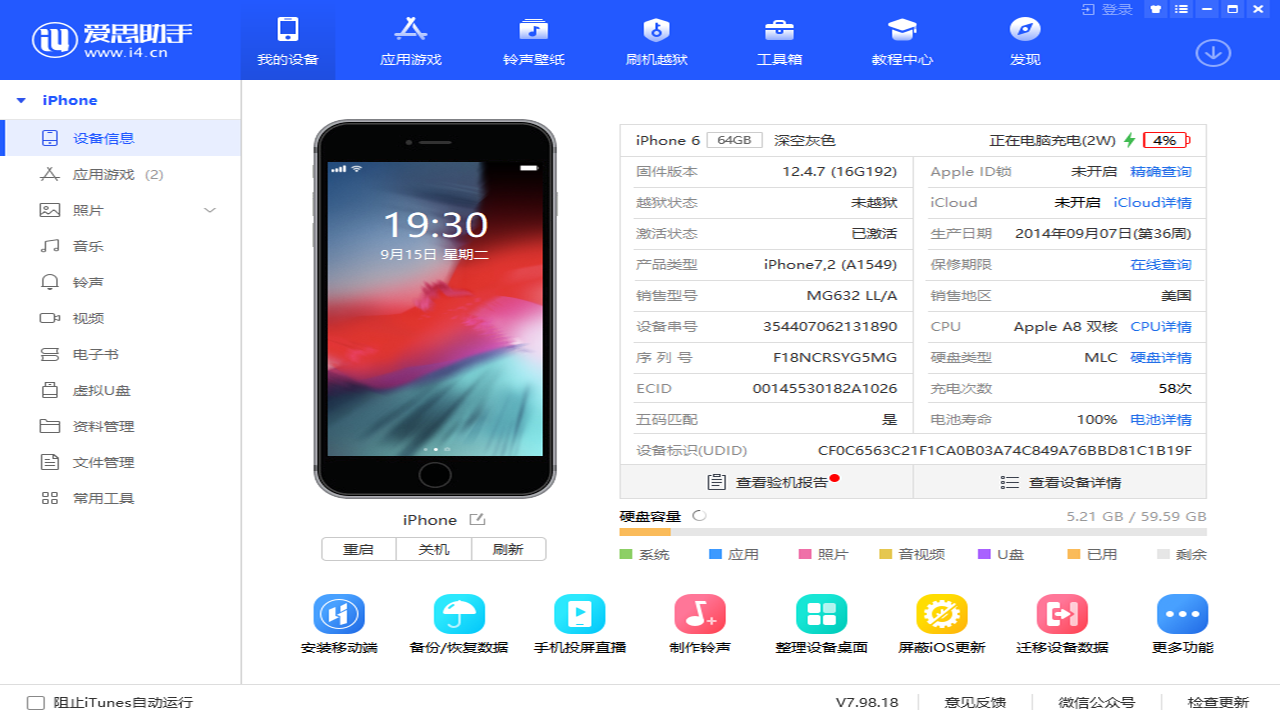
除了下载、连接和刷机验机,爱思助手在日常使用中更常见的价值来自铃声、壁纸、照片、音乐、视频和文件管理。很多用户安装爱思助手电脑版,是为了把 iPhone 或 iPad 中的资料整理得更清楚,或把电脑中的资源导入到设备中。日常工具看似风险较低,但如果没有明确保存路径、文件格式和操作目标,也可能出现重复导入、文件找不到、设备空间不足或误删资料。本文围绕铃声壁纸与文件管理使用规范,整理更稳妥的操作方式。
一、先建立资料分类习惯
使用爱思助手管理资料前,建议先在电脑上建立清楚的分类目录。照片、视频、音乐、铃声、电子书和工作文件应分开保存,目录名称最好包含日期或用途。这样导入导出时不容易混淆,也方便后续查找。如果所有文件都堆在桌面或下载目录中,用户很难判断哪些已经导入设备,哪些只是临时文件。
分类习惯也能减少误删风险。导出设备资料后,先在电脑端确认文件能打开、数量正常、保存位置清楚,再考虑删除设备端重复内容。导入资料前,也应确认文件格式和文件名,避免把错误文件导入设备。爱思助手电脑版提供批量管理能力,但批量操作越方便,越需要用户提前做好分类。
二、铃声制作与导入要点
铃声制作通常需要选择音乐片段、控制时长、确认格式并导入设备。用户在制作前应准备清晰的音频文件,避免使用来源不明或质量较差的文件。截取片段时要注意开头和结尾是否自然,音量是否合适,文件名是否便于识别。制作完成后,再通过爱思助手电脑版导入到设备铃声位置。
导入铃声后,用户还需要在设备系统设置中确认铃声是否可选。若导入后找不到铃声,可以检查文件格式、时长、导入位置和设备同步状态。不要反复导入同名文件,以免后续管理混乱。更稳妥的方式是先制作少量测试铃声,确认设备端可正常显示和使用,再批量处理其他音频。
三、壁纸与照片管理
壁纸和照片管理要关注分辨率、比例和保存位置。电脑端图片导入设备前,建议先确认图片清晰度和比例是否适合手机屏幕。过小的图片可能显示模糊,比例不合适的图片会被裁剪。对于大量照片导出,建议按日期、场景或相册建立目录,避免导出后难以查找。
管理照片时,先导出再整理比直接删除更稳妥。用户可以通过爱思助手电脑版把照片保存到电脑固定目录,确认文件数量和预览状态,再根据需要清理设备空间。如果照片涉及工作、证件或重要生活记录,建议额外备份一份。照片管理的核心不是单次导出速度,而是长期可查、可备份、可恢复。
四、音乐视频与电子书导入
音乐、视频和电子书导入时,文件格式是关键。不同设备和应用对格式支持不完全一致,用户应先确认目标文件是否适合导入。文件过大时,还要检查设备剩余空间和传输稳定性。批量导入前建议先导入少量文件测试,确认设备端可正常打开,再继续处理整批资料。
导入完成后,要在设备端实际查看或播放,确认文件不是只出现在列表中。若无法播放,可能是格式、编码或应用支持问题。此时不应重复导入同一批文件,而应先转换格式或调整文件来源。通过测试、确认、再批量操作的方式,可以减少无效文件堆积,也能让设备资料保持整洁。
五、虚拟 U 盘和文件导出
虚拟 U 盘和文件管理适合在电脑与设备之间临时保存和转移资料。使用时建议为不同用途建立文件夹,例如工作、学习、照片备份、临时传输等。不要把长期重要文件只放在设备临时空间中,导出后应同步保存到电脑或其他可靠位置。文件名也应保持清晰,避免后续无法判断用途。
导出文件时,要注意目标路径和文件完整性。对于压缩包、文档和大文件,导出后应打开检查。若传输中断或文件大小异常,应重新导出而不是继续使用。虚拟 U 盘适合提高临时传输效率,但不应替代正式备份。重要资料仍应有固定备份策略。
六、日常管理的安全边界
日常管理中,用户最容易忽视的是删除、覆盖和重复导入。删除设备端资料前,先确认电脑端已经保存;覆盖同名文件前,先确认新旧版本;批量导入前,先测试少量文件。任何无法确认影响范围的操作,都不应直接批量执行。保持操作边界清楚,可以让爱思助手的工具能力真正服务于资料整理。
建议用户定期做三件事:清理设备中不再需要的重复资料,整理电脑端导出的文件目录,保留重要资料的独立备份。这样即使后续需要刷机、恢复或更换设备,也能快速找到关键资料。爱思助手下载和电脑版连接只是入口,长期稳定使用依赖的是清晰的文件管理习惯。
相关站内链接与外部参考
站内链接用于继续查看爱思助手下载、电脑版和相关专题;外部参考只保留官方或权威来源,便于核对连接、备份和更新恢复信息。